旭荣软件园:分享超多网络软件和手游信息
电脑
您当前所在位置:首页 > 软件教程 > 软件资讯

win10更新后开机变得很慢怎么办

时间:2025-07-28 15:45:49 来源:旭荣软件园 作者:佚名

win10更新后开机变得很慢怎么办 Win10更新后开机变得很慢变得很卡是一个常见问题,很多用户都在更新后出现了这个问题,一般都不是硬件配置的问题,而是设置的问题。
win10更新后开机变得很慢怎么办

Win10更新后开机变得很慢:

方法一:

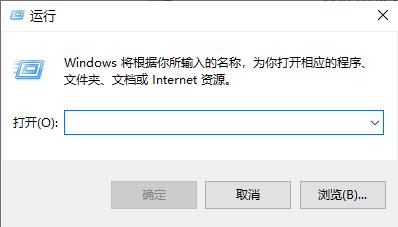
1、按快捷键“win+R”打开 运行窗口。
win10更新后开机变得很慢怎么办

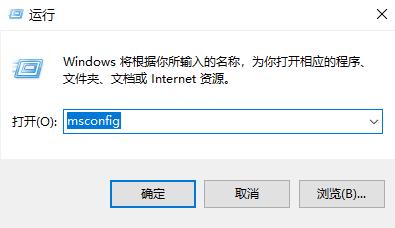
2、这时候输入“msconfig”后 ,点击“确定”或者按“ENTER”键。
win10更新后开机变得很慢怎么办

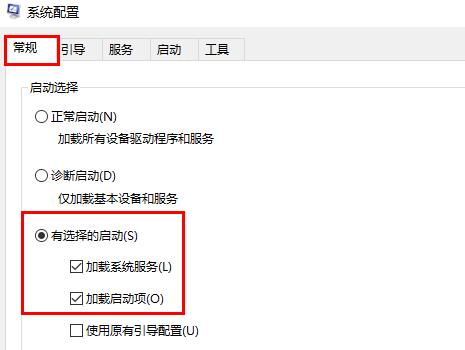
3、这时候会打开一个名为“系统配置”的窗口,

在“常规”选项框下 勾选“有选择的启动”下的“加载系统服务”和“加载启动项”。
win10更新后开机变得很慢怎么办

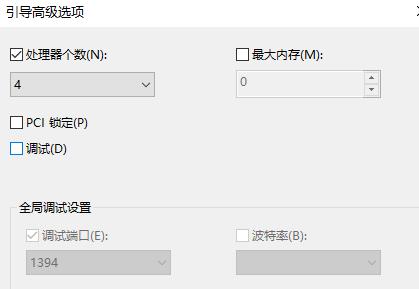
4、后依次点击“引导——高级选项“在”引导高级选项“窗口勾选”处理器个数“ ,

”处理器个数“下的数字选一个最大的数 小编这里是”4“,点击”确定“
win10更新后开机变得很慢怎么办

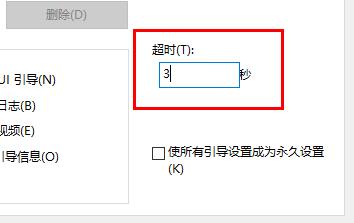
5、接下来在”超时”对话框中输入“3”,最后点击“确定”。

win10更新后开机变得很慢怎么办

方法二:

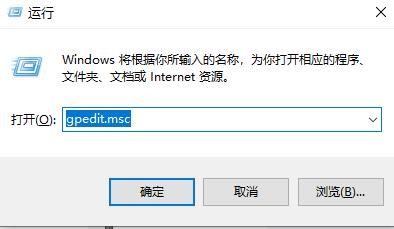
1、按快捷键“WIN+R”。输入“gpedit.msc”确定

win10更新后开机变得很慢怎么办

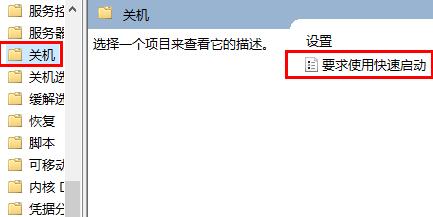
2、依次点击“管理模板——系统——关机”,然后双击“要求使用快速启动”。

win10更新后开机变得很慢怎么办

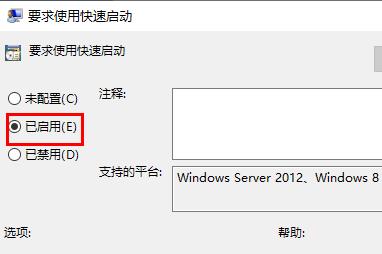
3、弹出来的“要求使用快速启动”窗口里,勾选“已启动”,最后点击“确定”

win10更新后开机变得很慢怎么办

相关应用
有球
8.9M / v1.1.2
口袋向导
33.1M / v2.4.2
通易付
10.3M / v2.0.1
黄金股道
27.4M / v2.1.0
长途通
7.2M / v1.0.1
餐饮优惠券
10.4M / v1.0.0
优酷TV版
12.1M / v2.8.0
全球方购
11.7M / v2.0.0
导游之家
33.8M / v1.0
e充网
16.0M / v1.4.9
健康日记
59.7M / v1.3.0
泡我
3.4M / v2.0.0
伊健康
16.6M / v3.4.0