旭荣软件园:分享超多网络软件和手游信息
电脑
您当前所在位置:首页 > 软件教程 > 软件资讯

Win11语音助手打开方法

时间:2025-07-29 11:32:14 来源:旭荣软件园 作者:佚名

要如何在Win11中打开语音助手呢?这里提供了详细的步骤。首先,确保你的设备上已安装Win11系统。然后,按下Windows键,或按下键盘上的Windows标志键,以打开开始菜单。在开始菜单中,你会看到一个搜索框。
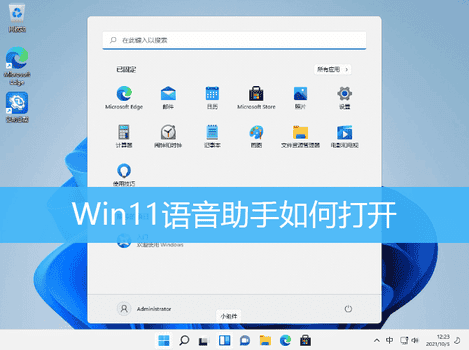
Win11语音助手打开方法

Win11语音助手打开方法

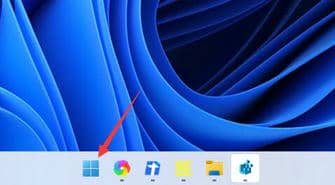
1、首先,点击任务栏上的开始图标;

Win11语音助手打开方法

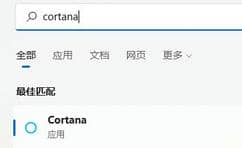
2、然后,点击上方搜索框,搜索 cortana ,这就是语音助手了;

Win11语音助手打开方法

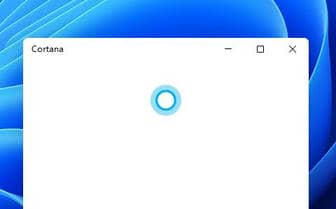
3、Cortana 开启后,在麦克风中说话,就可以使用了;

Win11语音助手打开方法

4、如果Cortana无法使用,可能是因为没有开启语音功能,需要打开设置(Win+i);
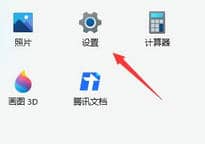
Win11语音助手打开方法

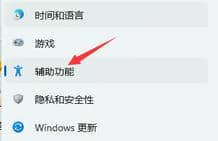
5、然后在左侧栏中找到辅助功能;

Win11语音助手打开方法

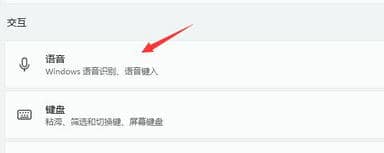
6、接着在右侧的交互下,点击语音(Windows 语音识别、语音键入);

Win11语音助手打开方法

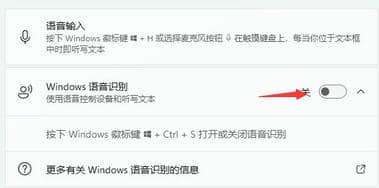
7、最后,再将Windows 语音识别打开,就可以了;

Win11语音助手打开方法

相关应用
名片王中王
17.82M / v3.5
多乐电台
7.9M / v2.0.6
邮币界
16.0M / v1.4.0.7
嗅美
33M / v2.0.0
体育疯NBA直播
20.1M / v5.0.0
云上城商家版
5.6M / v2.0.0
沪江学习
29.5M / v2.10.0
体育大生意
3.6M / v1.0.8
微信圣诞帽软件
41.8M / v4.8.1.0
梦音语音平台app
171.43 MB / v1.0.2 手机版
二半App手机版
34MB MB / v5.4.1
掌勺
23.4M / v2.4.2
NY儿童俱乐部
11.6M / v1.1.2