旭荣软件园:分享超多网络软件和手游信息
电脑
您当前所在位置:首页 > 软件教程 > 软件资讯

Win10如何设置多屏显示

时间:2025-07-29 12:33:08 来源:旭荣软件园 作者:佚名

有广大的用户们在使用win10系统的时候,想要使用多屏显示功能,但是很多的用户们不清楚这个多屏显示要怎么设置的呢?

Win10如何设置多屏显示

win10多屏显示怎么设置:

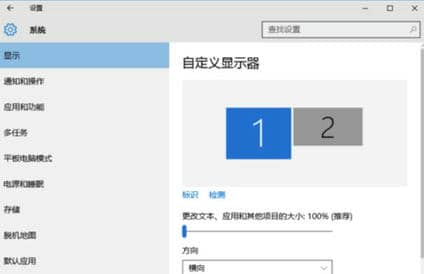
1、右键桌面的空白处,然后选择“显示设置”进入。

Win10如何设置多屏显示

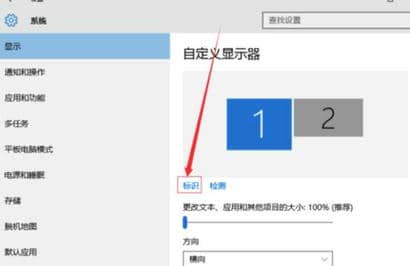
2、点击“标识”。标出两个显示器。

Win10如何设置多屏显示

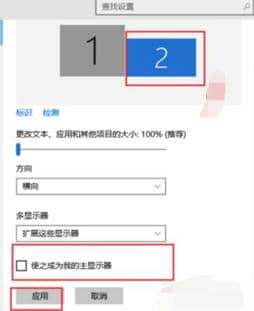
3、然后点击‘使之成为我的主显示器’,就能够进行主显示器的设置了。

Win10如何设置多屏显示

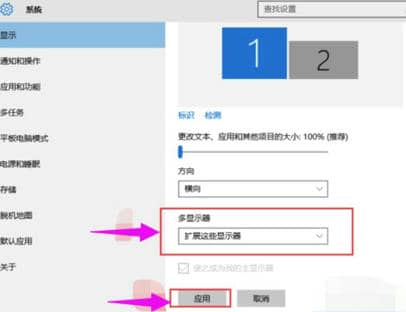
4、然后在多显示器中选择“扩展这些显示器”,点击“应用”就能完成了。
Win10如何设置多屏显示

相关应用
鬼畜表情
6.7M / v0.9.2
小绝直播
16.1M / v1.4.6
移动和目
38.3M / v1.2.31.433
二半App手机版
34MB MB / v5.4.1
蚂蚁直播
20.2M / v1.0.1
流星直播
4.1M / v1.0
陌缘
9.5M / v1.0.0
Ac动画
20.2M / v0.8.1
热度
26.7M / v2.1.6
小博士英语
23.7M / v1.0.0
竞彩258彩票
19.2M / v5.0.6
佰保箱
11.7M / v1.1.7
城满财富
4.6M / v3.1.0
粉丝网
23.0M / v3.3.2