随着Windows 11的发布,许多用户注意到该操作系统的桌面文件夹的存储位置发生了变化。Windows 10中,桌面文件通常存储在C:\Users\Username\Desktop文件夹中。但是在Windows 11中,这个文件夹的默认位置是C:\Users\Username\OneDrive\Desktop。
Win11修改桌面文件存储位置
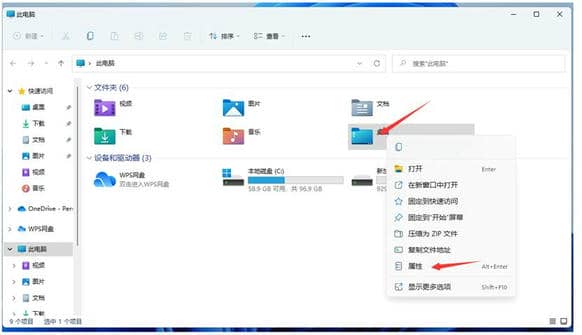
1、桌面找到此电脑并双击,然后找到桌面文件夹,点击右键,在打开的菜单项中,选择属性;
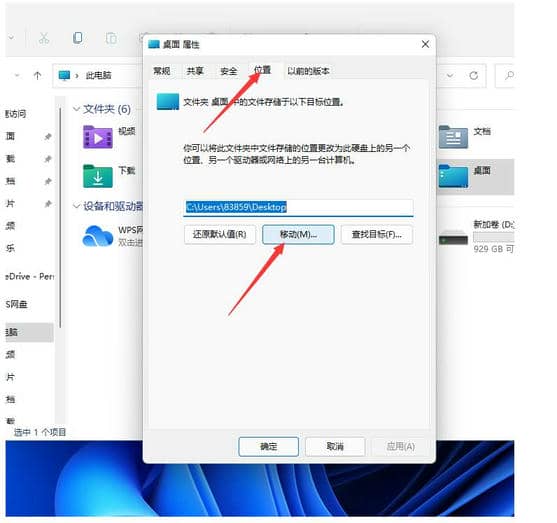
2、打开的桌面 属性窗口,切换到位置选项卡,然后点击底部的移动;
3、选择一个目标窗口,左侧点击此电脑,选择一个非系统盘的文件夹;
如果想将Win11桌面路径更改为非系统的其他盘,一定先要在其他盘里面新建一个文件夹,不能直接选择其他盘的根目录,否则会导致其他盘的文件直接到桌面上,及无法还原成默认桌面文件路径
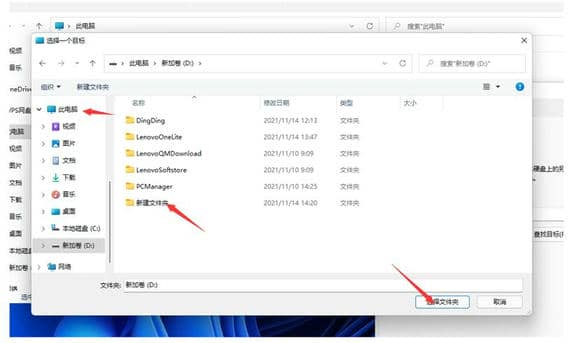
4、文件夹选择好之后,可以看到当前桌面文件的路径,点击确定,就可以完成Win11桌面路径的更改了;
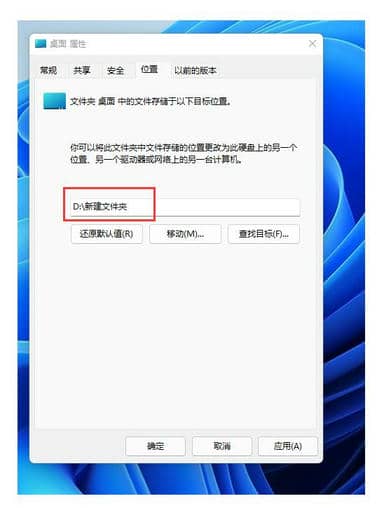
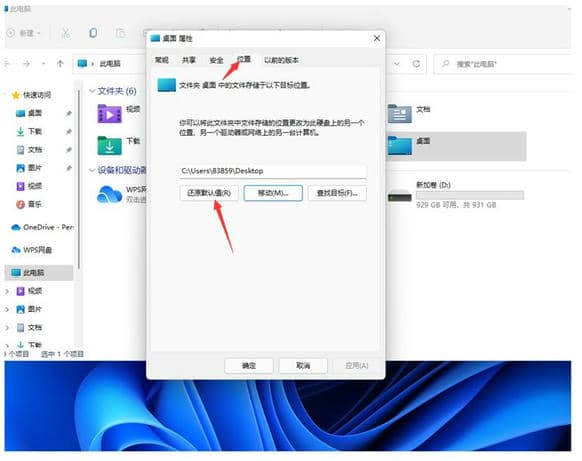
还原桌面默认路径,只需要点击还原默认值,即可把桌面的默认路径还原到C盘