旭荣软件园:分享超多网络软件和手游信息
电脑
您当前所在位置:首页 > 软件教程 > 软件资讯

Win10开启实时防护方法教程

时间:2025-07-29 12:51:45 来源:旭荣软件园 作者:佚名

Windows 10是微软最新的操作系统,它拥有更加强大的功能和更安全的环境。尽管Windows 10已经内置了安全性强大的开放式防火墙,并且安全中心已经内置了支持多种功能的防病毒软件。然而,由于网络攻击和恶意软件的不断出现,Windows Defender等防病毒软件的更新也变得尤为重要。因此,开启实时防护显得非常关键。

Win10开启实时防护方法教程

Win10开启实时防护方法教程

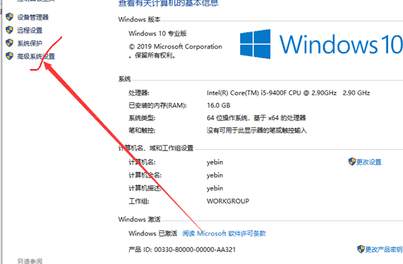
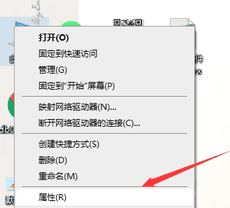
1、进入电脑后鼠标右击桌面,然后在弹出的下拉框中选择属性选项。
Win10开启实时防护方法教程

2、接着在该页面点击左侧的高级系统设置选项。

Win10开启实时防护方法教程

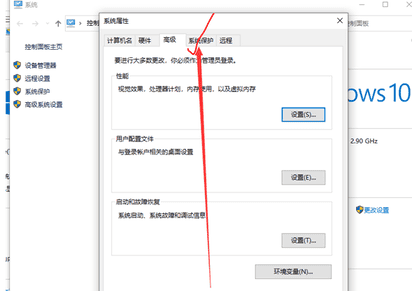
3、进入进新页面后找到系统保护选项并点击。

Win10开启实时防护方法教程

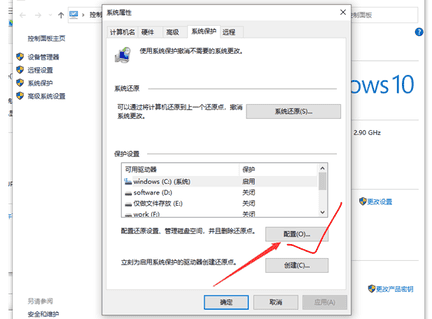
4、然后再点击下方的配置按钮。

Win10开启实时防护方法教程

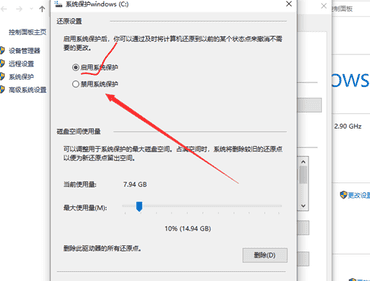
5、最后在弹出的页面中把开启系统保护选项进行勾选就可以了。

Win10开启实时防护方法教程

相关应用
腾讯微信
37.2M / v6.3.32
饭友
13.7M / v4.3.2
旺马财富
8.2M / v2.2.0
火马电竞
8.7M / v1.0.0
敖包会
4.2M / v1.1.5
校园在线
13.2M / v1.0.5
饿了么
9.7M / v6.0
中国红酒微商
1.6M / v1.0.3
香城云课堂
11.5M / v01.00.0316
弗玛物流
12.8M / v1.1
英语趣配音
21.9M / v5.13
味道
6.5M / v2.0.0.0
大毛二毛
9.1M / v1.0.1.7053
美美挑食
5.8M / v3.0.8