旭荣软件园:分享超多网络软件和手游信息
电脑
您当前所在位置:首页 > 软件教程 > 软件资讯

win7系统无权限访问u盘怎么解决

时间:2025-07-29 13:18:31 来源:旭荣软件园 作者:佚名

我们在使用U盘在电脑中拷贝或者加载文件的时候,经常会遇到U盘没有权限访问的情况那么win7系统没有权限访问U盘怎么办呢?为了解决小伙伴们的疑惑,下面小编就为大家带来win7系统管理员账号不显示问题的解决方法,快来看看吧!

win7系统无权限访问u盘怎么解决

 win7系统无权限访问u盘解决方法:

1、将u盘插入电脑,然后找到U盘右击点击属性功能。
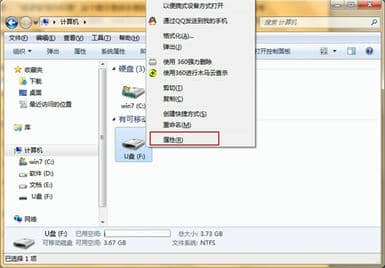
win7系统无权限访问u盘怎么解决

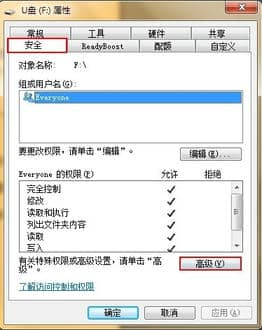
2、然后选择安全选项下的高级按钮进行点击。

win7系统无权限访问u盘怎么解决

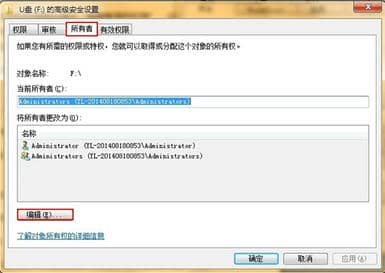
3、接着在高级设置中找到所有者下方的编辑按钮。

win7系统无权限访问u盘怎么解决

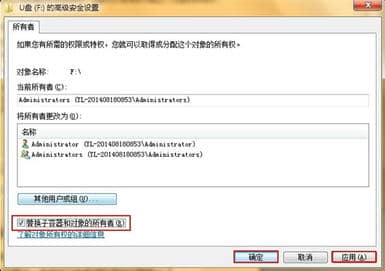
4、在该页面将替换子容器和对象的所有者进行勾选并点击确定按钮。

win7系统无权限访问u盘怎么解决

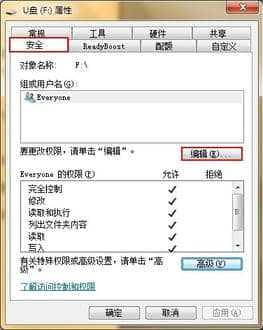
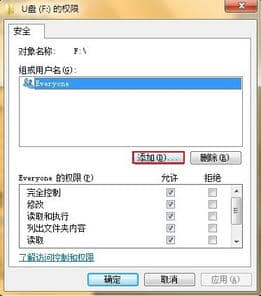
5、然后在回到U盘是属性页面继续点击安全选项下的编辑按钮。

win7系统无权限访问u盘怎么解决

6、在该页面点击添加功能。

win7系统无权限访问u盘怎么解决

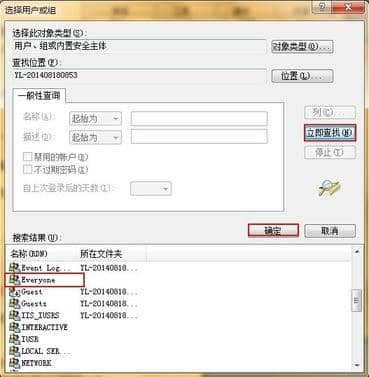
7、然后选择用户和组页面下点击高级选项。

win7系统无权限访问u盘怎么解决

8、接着点击立即查找按钮,最后在下方找到Everyone选项点击确定就可以了。
win7系统无权限访问u盘怎么解决

相关应用
黄瓜生活社区
42MB MB / v2.2.3
车无忌
51.7M / v1.0
联合汇商
17.4M / v1.0
体育疯NBA直播
20.1M / v5.0.0
MP3音乐宝
1.9M / v2.0.2.2015020810
中国红酒微商
1.6M / v1.0.3
大加众享
37.5M / v2.3.7
a站
31.5M / v4.2.0
广东体育
7.9M / v1.0
陌缘
9.5M / v1.0.0