有很多的小伙伴们表示在使用win10操作系统的时候,碰到了一个问题,就是win10界面上显示的字体非常模糊不清楚,这个问题需要怎么解决呢?
win10字体模糊发虚不清晰:
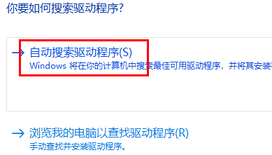
首先,将你的显卡驱动进行升级或者安装最新的显卡驱动,安装完以后,重启电脑。
一般情况下这个问题就解决了,如果没解决再用以下方法。
方法一:
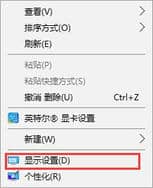
1、鼠标右键桌面的空白地方,选择“显示设置”。
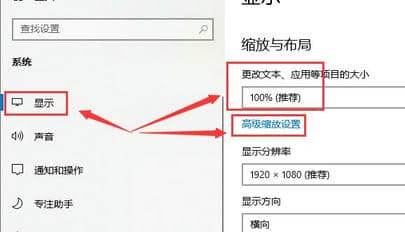
2、然后在“显示”一栏中,将“缩放与布局”改成100(推荐)。然后点击下方的“高级缩放设置”。
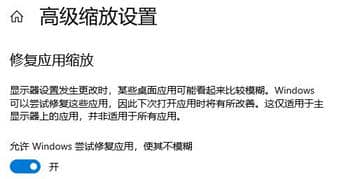
3、进入高级缩放设置后,把这个“允许Windows尝试修复应用,使其不模糊”,给打开。
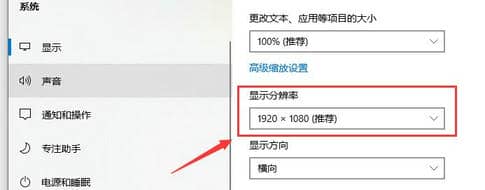
4、分辨率一定要设置成“1920X1080”的,或者是系统推荐的。
方法二:
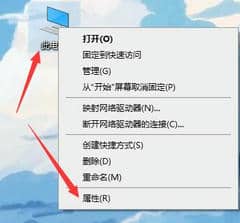
1、找到“此电脑”,然后鼠标右键,选择“属性”。
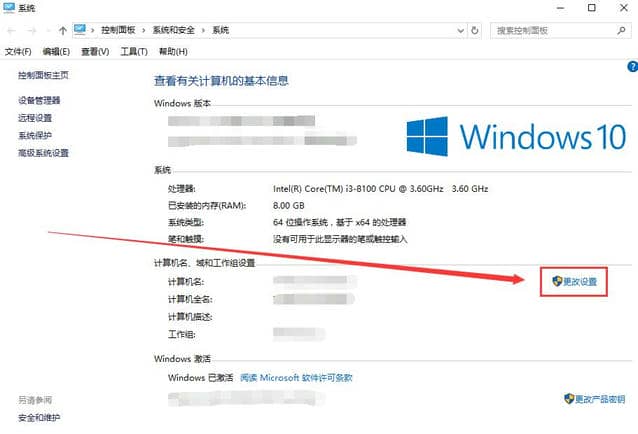
2、然后在打开的界面中,点击这个“更改设置”。
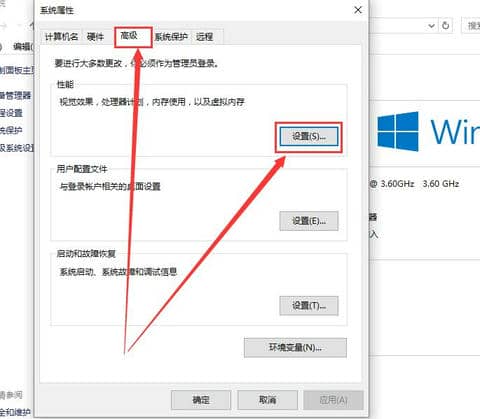
3、且换到高级界面,然后在性能这一栏,选择“设置”。
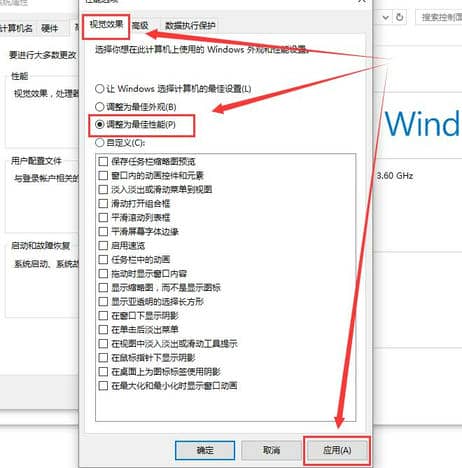
4、然后勾选上“调整为最佳性能”,然后点击应用,就行了。
方法三:
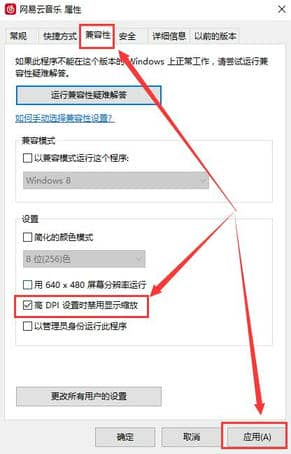
1、这个方法是针对单独应用字体不清晰的,这里以网易云音乐为例,鼠标右键该软件,选择“属性”。
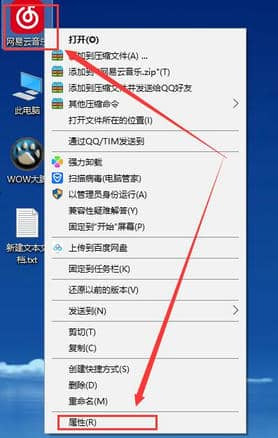
2、然后切换到兼容性一栏中,勾选“高DPI设置时禁用显示缩放”,就能够解决了。