旭荣软件园:分享超多网络软件和手游信息
电脑
您当前所在位置:首页 > 软件教程 > 软件资讯

Win11系统怎么开启telnet服务

时间:2025-07-29 13:52:57 来源:旭荣软件园 作者:佚名

当我们在进行远程连接操作时,可能需要开启telnet服务才可以继续,但是在更新系统后,不少人找不到win11telnet服务怎么开启了,其实添加程序服务即可。

win11telnet服务怎么开启:

1、首先我们打开底部“开始菜单”,如图所示、

Win11系统怎么开启telnet服务

2、接着打开其中的“设置”

Win11系统怎么开启telnet服务

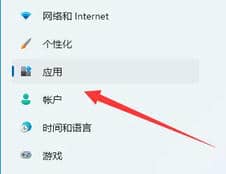
3、然后进入左边的“应用”设置

Win11系统怎么开启telnet服务

4、再打开右上角“可选功能”

Win11系统怎么开启telnet服务

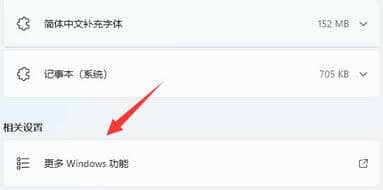
5、打开后,下拉到最底部,打开“更多windows功能”

Win11系统怎么开启telnet服务

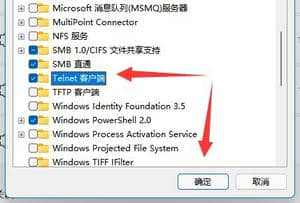
6、随后找到“telnet客户端”,勾选开启后点击“确定”

Win11系统怎么开启telnet服务

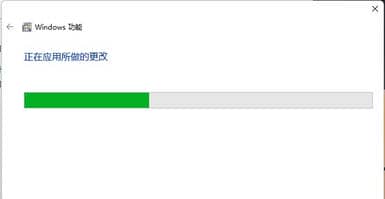
7、最后等待系统完成更改就可以开启telnet服务了

Win11系统怎么开启telnet服务

相关应用
暴风魔眼
16.1M / v1.0
Biu乐
12.2M / v2.5.2.1
澎湃新闻
15.0M / v4.1.1
烽火军事
8.3M / v1.4
百医百护
7.2M / v1.4.0
校园在线
13.2M / v1.0.5
时刻足球
22.9M / v2.3.0
火马电竞
8.7M / v1.0.0
PR体育
2.6M / v2.4
缤纷风尚
4.8M / v1.2.3
梦音语音平台app
171.43 MB / v1.0.2 手机版
天天直播
25.6M / v2.1.0620
360社区
9.9M / v3.1.1