旭荣软件园:分享超多网络软件和手游信息
电脑
您当前所在位置:首页 > 软件教程 > 软件资讯

Win10内存使用率查看方法

时间:2025-07-29 14:01:59 来源:旭荣软件园 作者:佚名

Win10操作系统能够通过多种方式查看内存使用情况。其中最常用的方法是通过任务管理器来查看。用户可以打开任务管理器,切换到“性能”选项卡,然后查看内存使用情况。在此选项卡中,用户还可以了解到进程所占用的内存和计算机的内存性能指标。

Win10内存使用率查看方法

Win10内存使用率查看方法

1、右击Win10任务栏。

2、点击右键菜单中的【任务管理器】。

Win10内存使用率查看方法

3、一般来说会先显示【进程】选项。

Win10内存使用率查看方法

4、您可以在图示位置查看您的计算机内存使用情况。

Win10内存使用率查看方法

5、要了解更详细的内存使用情况,请单击【性能】选项。

Win10内存使用率查看方法

6、性能选项左侧列表中的内存选项将显示内存大小和使用大小。单击该选项,可在右侧查看内存详细信息。
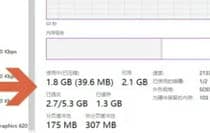
Win10内存使用率查看方法

相关应用
云配送
8.6M / v2.1.5
旅游桔
6.7M / v1.0.3
苏州园博园
7.8M / v1.7
蜂会
12.1M / v2.2.7
弗玛物流
12.8M / v1.1
车队长
23.9M / v2.5.3
a站
31.5M / v4.2.0
VidTrim视频剪辑
13.7M / v2.4.10
财经头条
7.0M / v1.9.22
医界
19.4M / v1.6.3
我要洗衣
12.0M / v1.1.8