旭荣软件园:分享超多网络软件和手游信息
电脑
您当前所在位置:首页 > 软件教程 > 软件资讯

Win11文件夹拒绝访问无法删除

时间:2025-07-29 15:22:44 来源:旭荣软件园 作者:佚名

在使用Windows 11的过程中,有时会遇到文件夹无法删除的情况,而且在尝试删除时,会出现“拒绝访问”等错误提示。这种情况很困扰,因为如果这些文件夹不能被删除,系统可能会出现很多问题。本文将介绍如何解决Win11文件夹拒绝访问无法删除的问题。
Win11文件夹拒绝访问无法删除

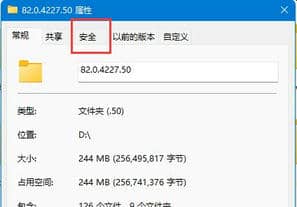
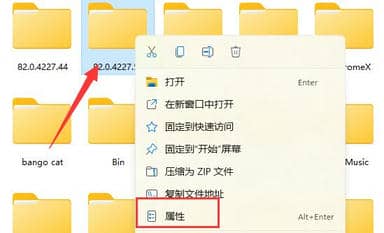
1、首先,找到那个被拒绝访问无法删除的文件夹,点击右键,在打开的菜单项中,选择属性;
Win11文件夹拒绝访问无法删除

2、接着,切换到安全选项卡;

Win11文件夹拒绝访问无法删除

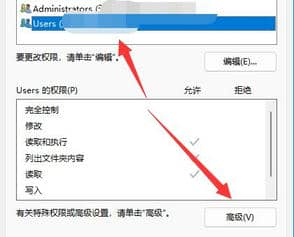
3、然后,选中我们当前使用的账户,再点击下方高级;

Win11文件夹拒绝访问无法删除

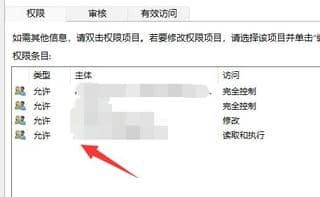
4、再双击打开当前使用的账户;

Win11文件夹拒绝访问无法删除

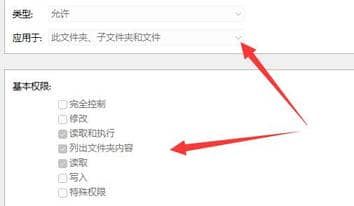
5、将其中类型,修改为允许,并勾选下方权限;

Win11文件夹拒绝访问无法删除

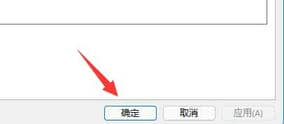
6、最后,修改完成,点击确定保存就可以了;

Win11文件夹拒绝访问无法删除

如果这样设置后,文件夹还是被拒绝访问,且无法删除,可以使用第三方软件的粉碎功能。

相关应用
通易付
10.3M / v2.0.1
在艺
25.9M / v1.9.6
幼儿园大全
6.8M / v3.0.1
开撸吧
9.4M / v1.0
e护尝鲜版
3.5M / v1.01.003
ued体育
8.8M / v1.8.1
豆豆拼图
12M / v2.3
PR体育
2.6M / v2.4
AIMP3
1.9M / v0.9
enjoy音乐
7.0M / v5.4.8
微店买家版
7.8M / v3.0.0
学拼音宝典
16.8M / v5.2.8
宝宝学识字
138.3M / v5.8.8
竞彩258彩票
19.2M / v5.0.6