旭荣软件园:分享超多网络软件和手游信息
电脑
您当前所在位置:首页 > 软件教程 > 软件资讯

Win10声音设置双输出设置

时间:2025-07-29 15:42:55 来源:旭荣软件园 作者:佚名

win10怎么两个声音输出?Win10声音设置双输出可以让你同时将声音输出到两个不同的设备,例如外放和耳机。这样可以方便你在不同的环境中调整音量,而不会影响其他人的听觉体验。

Win10声音设置双输出设置

Win10声音设置双输出教程

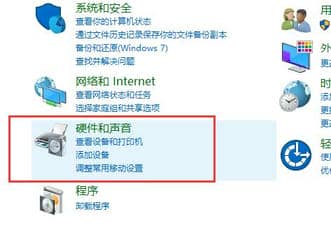
1、进入“控制面板”,然后选择“硬件和声音”进入设置。
Win10声音设置双输出设置

2、然后选择下方的“Realtek高清晰音频管理器”。

Win10声音设置双输出设置

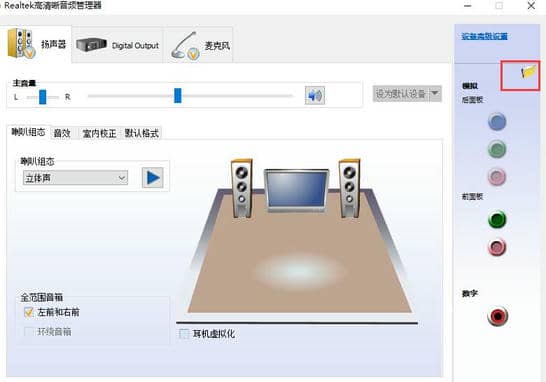
3、点击右上角的“文件夹”进行设置。

Win10声音设置双输出设置

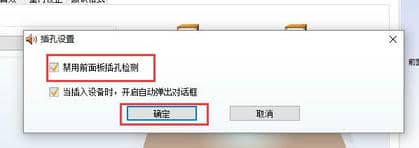
4、然后勾选此项“禁用前面板插孔检测”。

Win10声音设置双输出设置

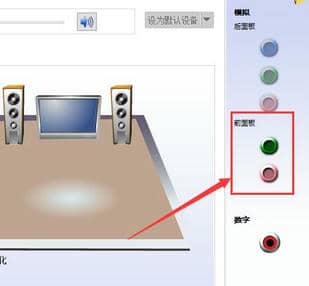
5、然后点击右边的“绿色图标”就能够进行设置了。

Win10声音设置双输出设置

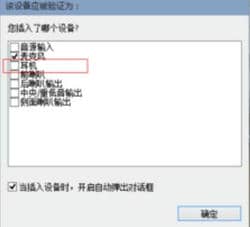
6、将其勾选上“耳机”,这样你的前后都会有声音了。

Win10声音设置双输出设置

相关应用
不二听
7.6M / v1.0.0
ued体育
8.8M / v1.8.1
名片王中王
17.82M / v3.5
一元天天夺宝
7.5M / v1.0.1
狙球直播
4.6M / v1.3.1
家家手机定位
15.0M / v1.3.3
辽宁圣康医药
5.0M / v1.0.1
环湖赛
3.5M / v1.2.0
Ac动画
20.2M / v0.8.1
莱芜教育
5.5M / v5.0.0
幼儿园大全
6.8M / v3.0.1
南大考研
5.6M / v1.0
微信圣诞帽软件
41.8M / v4.8.1.0
快点农场
18.1M / v1.0.4