旭荣软件园:分享超多网络软件和手游信息
电脑
您当前所在位置:首页 > 软件教程 > 软件资讯

Win11打开休眠模式方法教程

时间:2025-07-29 15:46:18 来源:旭荣软件园 作者:佚名

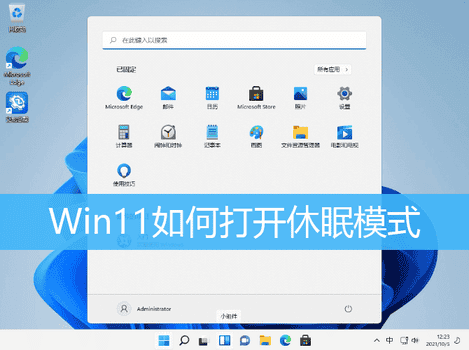
电脑休眠模式可以帮助减少电脑的电耗,同时保护电脑的硬件资源,防止因为长时间运行而造成的损坏。休眠模式也可以让电脑在相对短的时间内恢复到原来的状态,从而节省了电脑启动时间。
Win11打开休眠模式方法教程

Win11打开休眠模式方法教程

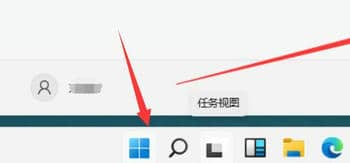
1、首先,点击任务栏上的开始图标;

Win11打开休眠模式方法教程

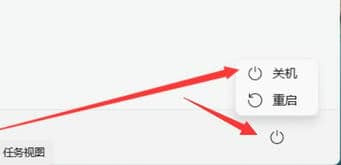
2、接着点击电源按钮,这时候,应该可以找到休眠按钮;

Win11打开休眠模式方法教程

如果其中没有休眠,继续下面的操作。

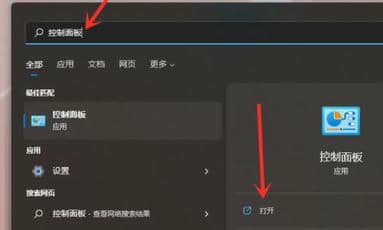
3、按 Win + S 组合键,打开Windows 搜索,搜索控制面板,然后打开;
Win11打开休眠模式方法教程

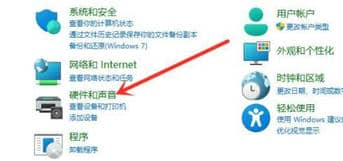
4、所有控制面板项窗口,找到并点击硬件和声音选项;

Win11打开休眠模式方法教程

5、点击电源选项下的更改电源按钮的功能;

Win11打开休眠模式方法教程

6、进入后,找到并点击更改当前不可用的设置;

Win11打开休眠模式方法教程

7、最后,勾选关机设置下的休眠,并点击保存,就可以使用休眠功能了;

Win11打开休眠模式方法教程

相关应用
沪江学习
29.5M / v2.10.0
通易付
10.3M / v2.0.1
零食屋
1.5M / v1.6.8
掌勺
23.4M / v2.4.2
两岸青创
3.1M / v1.0
钱途帮
9.8M / v1.0
足球新闻
27.0M / v8.2.0
几何画板
37.5M / v5.7
私教邦学员端
50.8M / v2.6.6.3
极星魔盒
2.9M / v1.0
养老宝
15.0M / v1.2.8
旺马财富
8.2M / v2.2.0