FTP(File Transfer Protocol)是TCP/IP网络上两台计算机传送文件的协议,使得主机间可以共享文件。目前有很多软件都能实现这一功能,然而windows 8系统自带的IIS就可以帮助你搭建FTP服务器。下面就告诉大家详细的步骤。
win8搭建FTP服务方法教程
1、首先在开始屏幕中打开“搜索”,输入“控制面板”,并打开;
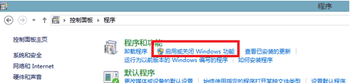
2、在控制面板窗口中,找到“程序”,点击,
3、在打开的“程序”窗口中,找到“启用或关闭windows功能”,点击打开,如下图所示:
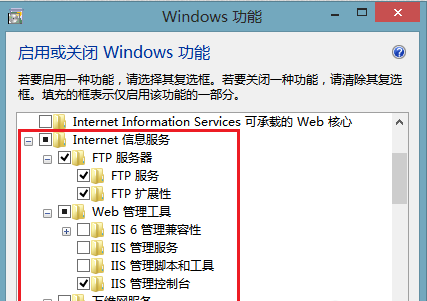
4、在“windows功能”中找到“Internet信息服务”,并选中“FTP服务”、“FTP扩展性”和“IIS管理控制台”前的复选框,点击“确定”,
5、系统自动配置成功后,在开始屏幕的搜索中输入“IIS”,然后点击打开“IIS管理器”,
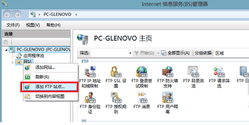
6、打开“IIS管理器”后,在左栏的“网站”上点击右键,打开“添加FTP站点”,
7、然后按照提示填写站点信息,
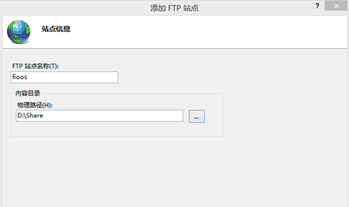
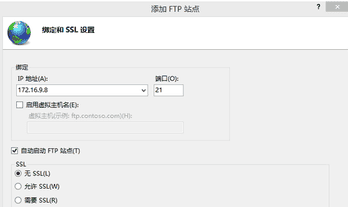
8、点击“下一步”,按照下图提示,设置“绑定和SSL设置”,在“IP地址”处,可以用内网IP也可以用外网IP,访客自然也就根据你的IP设定来决定;
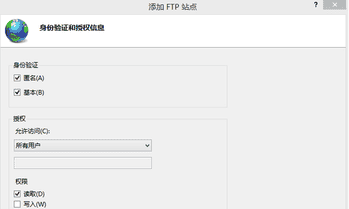
9、点击“下一步”,设置“身份验证和授权信息”,
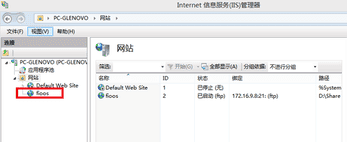
10、设置完以后,点击“完成”,即可在左栏“网站”下看到“多了一个你设置的FTP站点”,
11、然后在浏览器地址栏中输入“ftp://填写的IP”测试一下