旭荣软件园:分享超多网络软件和手游信息
电脑
您当前所在位置:首页 > 软件教程 > 软件资讯

Win10使用耳机的麦克风教程

时间:2025-07-29 16:17:12 来源:旭荣软件园 作者:佚名

win10使用耳机的麦克风没声音?最近,微软推出了新版的Windows 10操作系统,它具有卓越的性能和功能,越来越受欢迎。但是,使用耳机的麦克风在Windows 10上的设置并不太容易,特别是对于初学者来说。

Win10使用耳机的麦克风教程

win10使用耳机的麦克风教程

1、按下“Wn+i”快捷键打开超级菜单,选择“控制面板”。
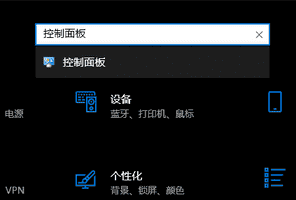
Win10使用耳机的麦克风教程

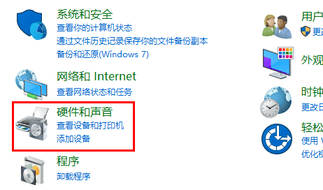
2、在控制面板中点击“硬件和声音”。

Win10使用耳机的麦克风教程

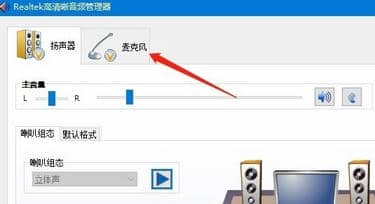
3、点击“Realtek高清晰声频管理器”。

Win10使用耳机的麦克风教程

4、点击右侧的“麦克风”图标。

Win10使用耳机的麦克风教程

5、点击右侧的黑色圆圈,选择“连接器重新分配”。

Win10使用耳机的麦克风教程

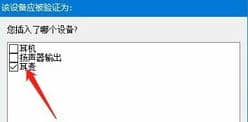
6、最后勾选“耳麦”即可搞定。

Win10使用耳机的麦克风教程

相关应用
超级表情
7.2M / v1.1.1
单词锁屏
4.2M / v1.5.2
乐动族
16.5M / v1.1.2314
羽时炼金术
13.0M / v1.6.0
PR体育
2.6M / v2.4
旺马财富
8.2M / v2.2.0
南大考研
5.6M / v1.0
花分
5.6M / v1.0.0
阿里电竞
32.5M / v1.1.0
老柚
14.3M / v1.1.3