旭荣软件园:分享超多网络软件和手游信息
电脑
您当前所在位置:首页 > 软件教程 > 软件资讯

win11输入法打不了中文

时间:2025-07-29 16:40:17 来源:旭荣软件园 作者:佚名

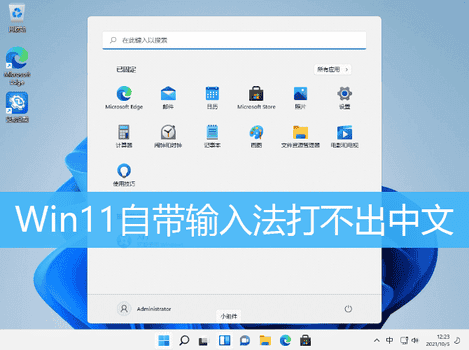
win11输入法打不了中文?随着Win11系统的推出,许多用户发现,它自带的输入法打不出中文。在系统安装完成后,用户发现,在输入法中没有任何一种支持中文输入的输入法。虽然有一些第三方输入法可以支持中文输入,但是由于他们没有安装官方授权的输入法,许多用户仍然没有办法输入中文。
win11输入法打不了中文

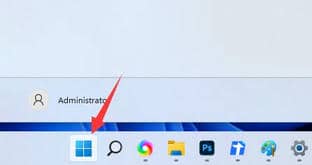
1、首先,点击任务栏底部的Windows开始徽标;

win11输入法打不了中文

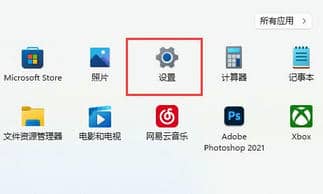
2、接着,点击所有应用下的设置;

win11输入法打不了中文

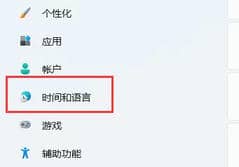
3、然后,左边栏,找到并点击时间和语言;

win11输入法打不了中文

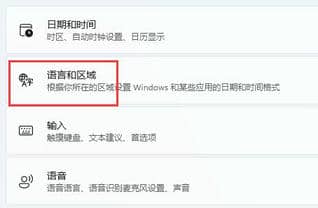
4、随后进入语言和区域(根据你所在的区域设置 Windows 和某些应用的日期和时间格式)选项;
win11输入法打不了中文

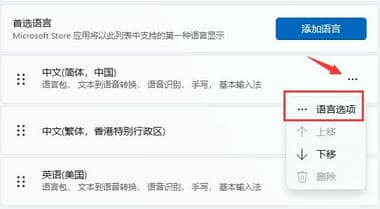
5、进入后,点击简体中文右侧的三个点,再点击语言选项;

win11输入法打不了中文

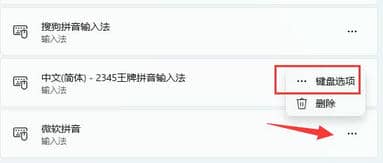
6、再找到微软拼音,点击右侧的...,再点击键盘选项;

win11输入法打不了中文

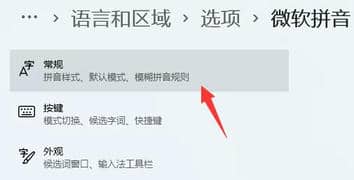
7、随后,点击最上方的常规(拼音样式、默认模式、模糊拼音规则)选项;

win11输入法打不了中文

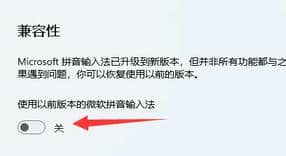
8、最后,滑动滑块,将下方的兼容性打开,再重启电脑就可以了;

win11输入法打不了中文

相关应用
微店买家版
7.8M / v3.0.0
ued体育
8.8M / v1.8.1
天眼北斗
24.6M / v1.0.2
360社区
9.9M / v3.1.1
饭友
13.7M / v4.3.2
枫叶播放器
2.1M / v2.1.0
课后帮
31.0M / v1.17.117
私教邦学员端
50.8M / v2.6.6.3
易魔豆英语
10.9M / v1.0
360韩剧网
11.2M / v2.4
热音
24.7M / v3.0.0
VIPFUN
4.3M / v1.0
梦幻欧洲杯
8.5M / v1.0