旭荣软件园:分享超多网络软件和手游信息
电脑
您当前所在位置:首页 > 软件教程 > 软件资讯

Win11声音红叉处理解决方法

时间:2025-07-30 12:22:24 来源:旭荣软件园 作者:佚名

Win11声音红叉怎么弄?除非是硬件故障。用户可以根据具体原因,按照提示解决;请按照以下方法来操作解决,希望可以帮助到大家!
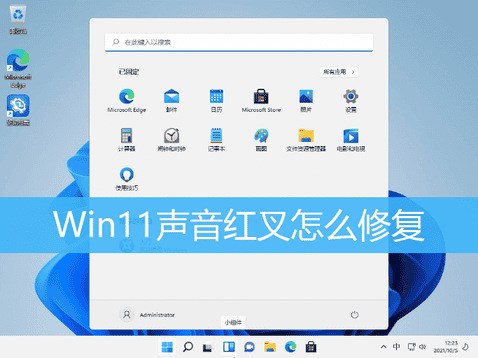
Win11声音红叉处理解决方法

Win11声音红叉处理解决方法

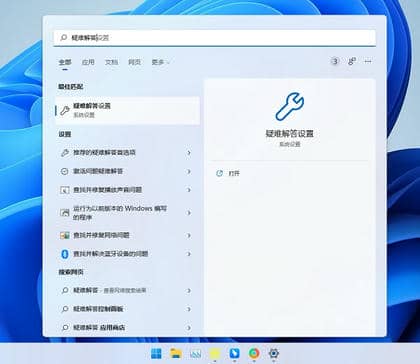
1、首先,点击任务栏上的开始图标,在顶部搜索栏,输入疑难解答,打开系统给出的最佳匹配疑难解答设置系统设置;
Win11声音红叉处理解决方法

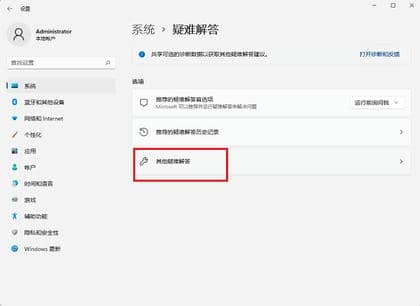
2、选项下,点击其他疑难解答;

Win11声音红叉处理解决方法

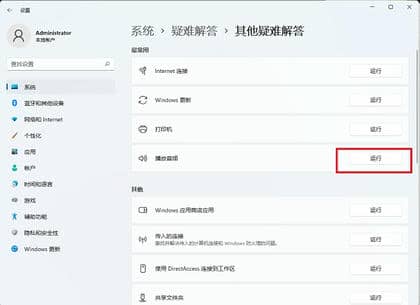
3、其他疑难解答最常用下,可以找到播放音频,点击右边的运行;

Win11声音红叉处理解决方法

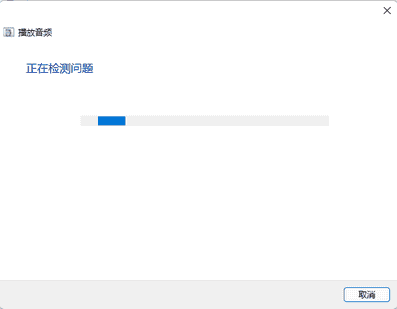
4、点击运行后,系统开始检测问题,大部分情况,都可以通过此方法解决,除非是硬件故障。用户可以根据具体原因,按照提示解决;
Win11声音红叉处理解决方法

也可以直接右键点击声音图标,打开的菜单项中,选择声音问题疑难解答

Win11声音红叉处理解决方法

相关应用
摩拜单车
11.7M / v3.3.0
PPTV第1体育
22.8M / v3.0.4
法律移动课堂
21.6M / v3.2.2
墨墨背单词
20.7M / v3.1.10
跑步与训练
72.1M / v3.3.1
天眼北斗
24.6M / v1.0.2
好心情
9.7M / v2.77
英语趣配音
21.9M / v5.13
导游之家
33.8M / v1.0
酷狗直播
27.6M / v3.2.0.6
龙猫赛事
18.6M / v1.5.6
蜜雪直播
40.7M / v1.3.2.0
邦尼康
13.8M / v1.6