旭荣软件园:分享超多网络软件和手游信息
电脑
您当前所在位置:首页 > 软件教程 > 软件资讯

win10打印机设置黑白打印怎么设置

时间:2025-07-30 13:01:13 来源:旭荣软件园 作者:佚名

win10打印机设置黑白打印怎么设置?默认打印黑白,不知道在打印机中怎么设置,按照我整理的方法步骤来操作就能解决,希望可以帮助到大家!

win10打印机设置黑白打印怎么设置

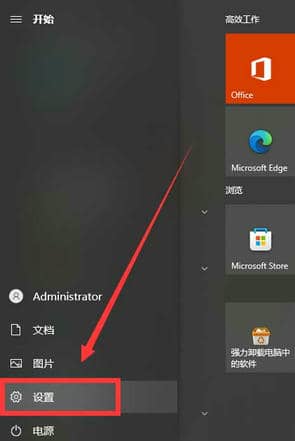
1、点击左下角【Windows开始徽标】,打开的菜单项中,找到并点击【设置】选项
win10打印机设置黑白打印怎么设置

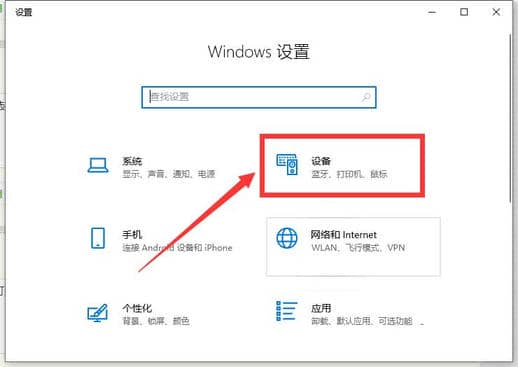
2、Windows 设置窗口,点击【设备(蓝牙、打印机、鼠标)】

win10打印机设置黑白打印怎么设置

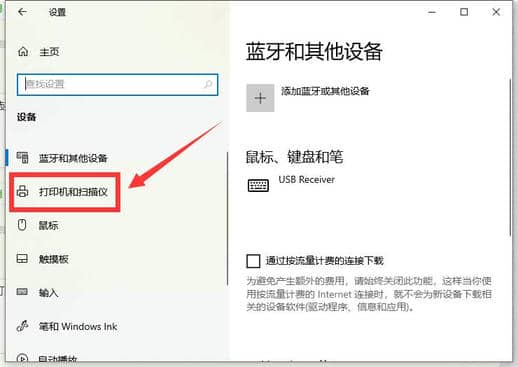
3、设备主页设置窗口,左侧边栏点击【打印机和扫描仪】

win10打印机设置黑白打印怎么设置

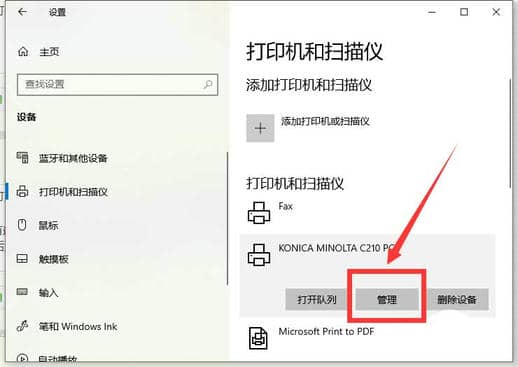
4、选择需要设置的打印机,然后点击【管理】

win10打印机设置黑白打印怎么设置

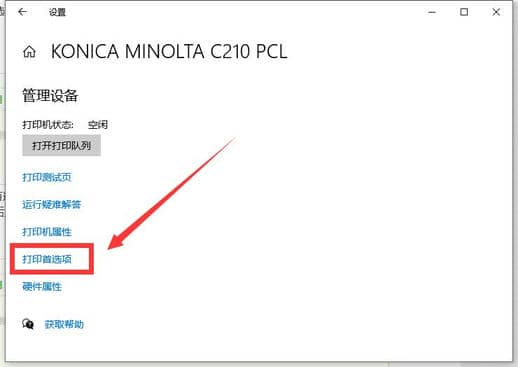
5、找到并点击【打印首选项】

win10打印机设置黑白打印怎么设置

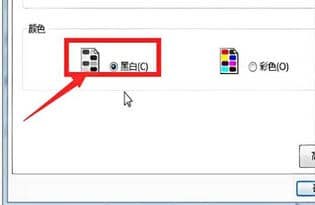
6、点击【纸张/质量】选项,在颜色一栏中选择【黑白】,然后点击右下方的【确定】就可以了
win10打印机设置黑白打印怎么设置

相关应用
趣满满
17.32M / v3.5.0
梦音语音平台app
171.43 MB / v1.0.2 手机版
球探播客
15.5M / v1.3.1
健身日记
4.8M / v1.0.2
通易付
10.3M / v2.0.1
微店买家版
7.8M / v3.0.0
摩拜单车
11.7M / v3.3.0
头条军事
5.2M / v2.4.2
南大考研
5.6M / v1.0
热度
26.7M / v2.1.6
导游说
7.8M / v1.0.1
猿看小说
4.81MB / v1.0.0