旭荣软件园:分享超多网络软件和手游信息
电脑
您当前所在位置:首页 > 软件教程 > 软件资讯

win10打印机显示脱机状态怎么办

时间:2025-07-30 13:15:58 来源:旭荣软件园 作者:佚名

win10打印机显示脱机状态怎么办?打印机在脱机状态下,无法正常使用。恢复正常打印教程如下:

win10打印机显示脱机状态怎么办

1、首先,按键盘上的 Win + R 快捷键,打开运行窗口,然后输入 services.msc 命令,再点击确定或按回车;

win10打印机显示脱机状态怎么办

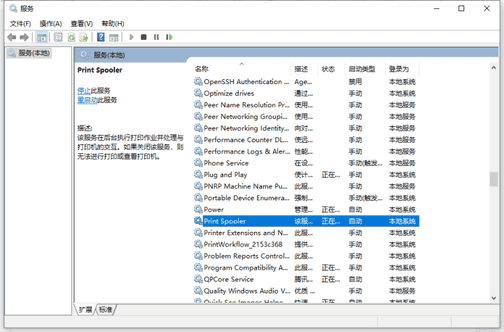
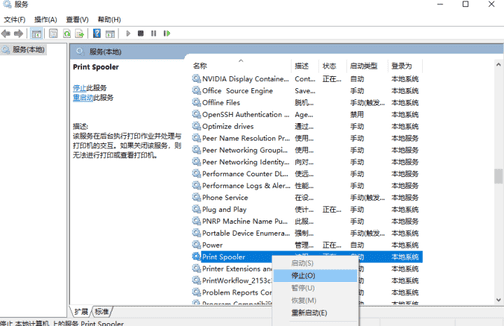
2、服务窗口,找到并选择 Pnint Spooler ,右键点击,打开的菜单项中,点击停止;
win10打印机显示脱机状态怎么办

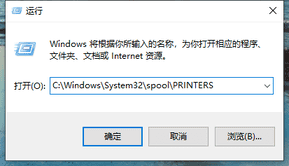
3、再打开运行,输入框输入 C:\Windows\System32\spool\PRINTERS ,再点击确定或按回车;
win10打印机显示脱机状态怎么办

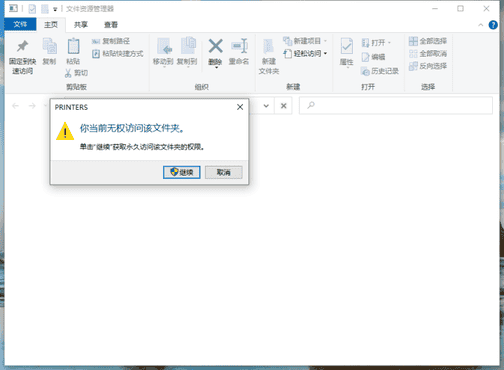
4、弹出 PRINTERS 提示框,点击继续;

win10打印机显示脱机状态怎么办

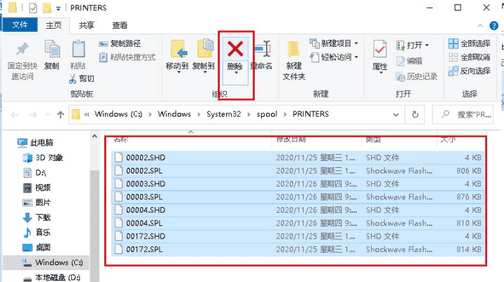
5、然后,将 PRINTERS 文件夹里面的内容删除;

win10打印机显示脱机状态怎么办

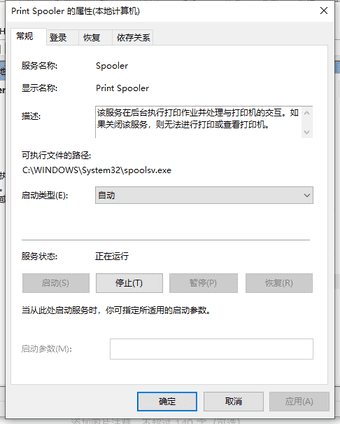
6、服务窗口,再双击 Print Spooler 选项;

win10打印机显示脱机状态怎么办

7、Print Spooler 的属性(本地计算机)窗口,将启动类型选为自动,再点击确定就行了;
win10打印机显示脱机状态怎么办

相关应用
全民造星
19.2M / v4.5.1
足球新闻
27.0M / v8.2.0
共好运
18.2M / v1.0.2
云南咖啡
10.3M / v5.5.5
VidTrim视频剪辑
13.7M / v2.4.10
天天背单词
85.7M / v1.3.5
城满财富
4.6M / v3.1.0
法信
9.2M / v2.0.1.0
海螺视频
56.18M / v1.0.3
梦幻欧洲杯
8.5M / v1.0
e充网
16.0M / v1.4.9
睡前音乐台
7.8M / v1.0.0